Pourquoi utiliser GTM pour vos Meta Ads
Google Tag Manager (GTM) est le centre de contrôle de votre tracking marketing. Au lieu d'insérer du code directement dans chaque page de votre site, GTM vous permet de gérer tous vos tags (Meta Pixel, Google Analytics, événements personnalisés) depuis une interface unique, sans toucher au code source.
Pour les entreprises qui investissent en Meta Ads, GTM est essentiel pour trois raisons : flexibilité (ajouter ou modifier des événements sans déploiement), fiabilité (tester avant de publier) et conformité (gérer le consentement centralement). Combiné avec la Conversion API, GTM devient le pilier de votre infrastructure de tracking.
Configuration initiale : installer GTM
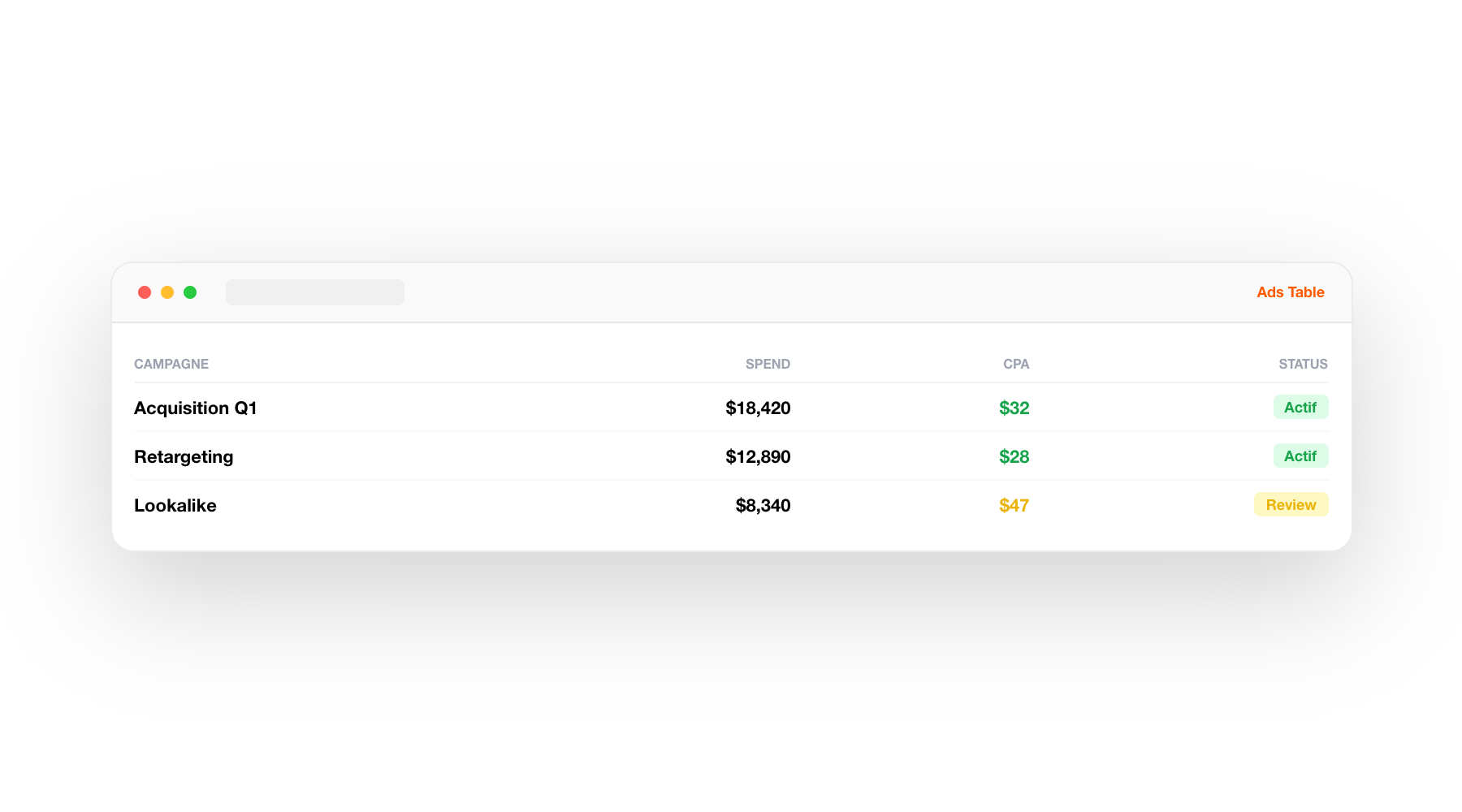
Si GTM n'est pas encore installé sur votre site :
- Créez un compte GTM sur tagmanager.google.com.
- Créez un conteneur de type "Web".
- Installez le snippet GTM dans le
<head>et le<body>de votre site. Si vous utilisez WordPress, un plugin comme "GTM4WP" simplifie cette étape. - Vérifiez l'installation avec l'extension Chrome "Tag Assistant".
Étape 1 : Installer le Meta Pixel via GTM
Plutôt que d'installer le Pixel Meta directement dans votre code, utilisez GTM :
- Créez un tag "Custom HTML" dans GTM.
- Collez le code de base du Meta Pixel (que vous trouvez dans Events Manager de Meta).
- Déclencheur : "All Pages" (pour que le pixel charge sur chaque page).
- Publiez le conteneur et vérifiez avec le "Meta Pixel Helper" (extension Chrome).
L'avantage de passer par GTM : si vous devez modifier votre pixel ID ou ajouter un deuxième pixel (pour un client d'agence), c'est un changement de 30 secondes dans GTM au lieu d'un déploiement de code.
Étape 2 : Configurer les événements standards
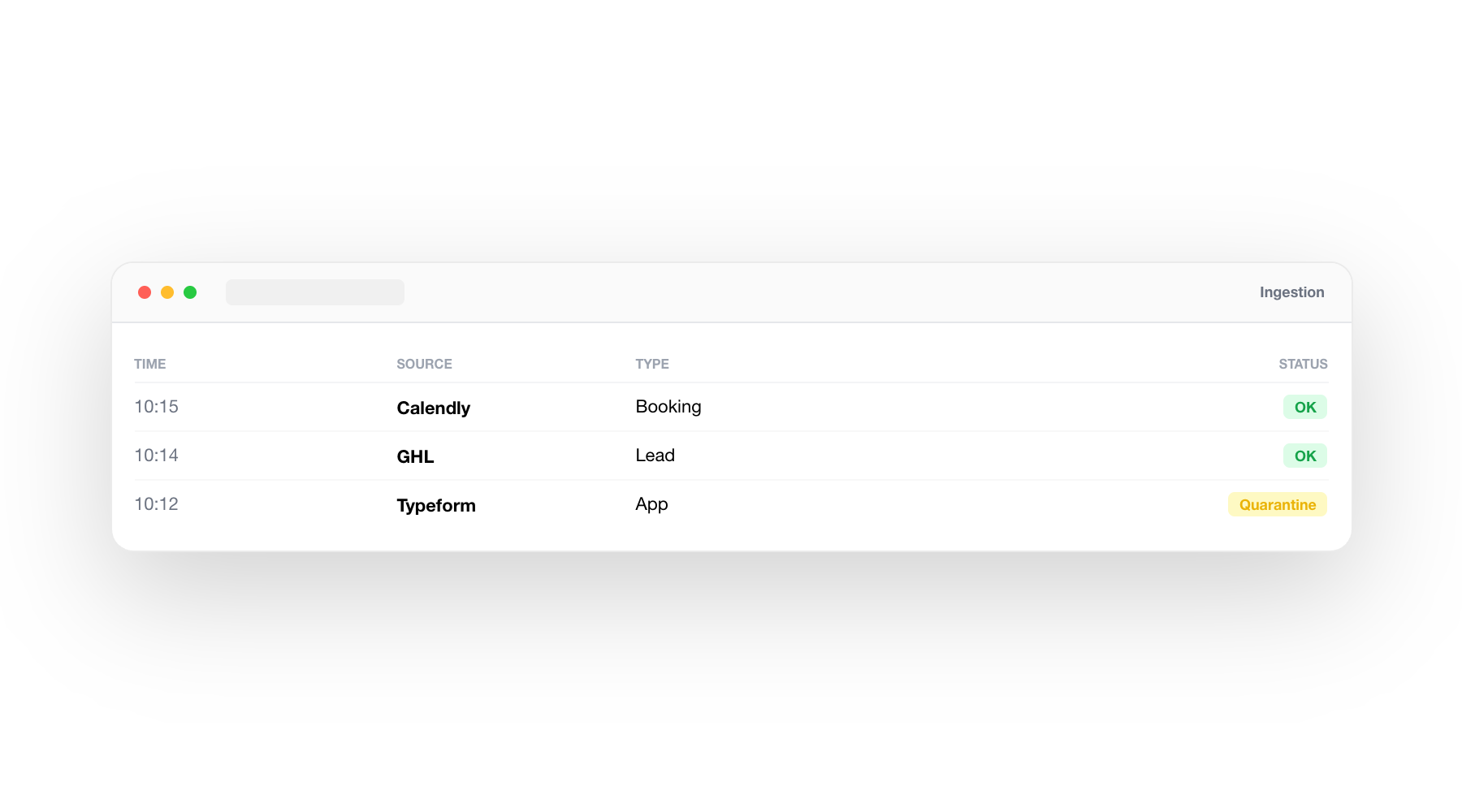
Les événements standards de Meta Ads sont les actions clés que vous voulez tracker. Les plus utilisés :
| Événement | Utilisation | Déclencheur GTM |
|---|---|---|
| PageView | Vue de page (automatique) | All Pages |
| Lead | Soumission de formulaire | Soumission de formulaire ou page de remerciement |
| Schedule | Réservation de rendez-vous | Page de confirmation Calendly |
| Purchase | Achat complété | Page de confirmation de paiement |
| ViewContent | Vue d'une page produit/service | URL contient /services/ ou /produits/ |
Pour chaque événement, créez un tag "Custom HTML" avec le code fbq('track', 'EventName') et associez-le au déclencheur approprié.
Étape 3 : Événements personnalisés pour le funnel
Au-delà des événements standards, les événements personnalisés vous permettent de suivre les micro-conversions spécifiques à votre funnel :
- Scroll depth 50% et 75% : utilisez le déclencheur natif "Scroll Depth" de GTM.
- Clic sur un CTA spécifique : déclencheur "Click" avec filtre sur le CSS class ou l'ID du bouton.
- Temps sur la page (30 secondes) : déclencheur "Timer" configuré à 30 000 ms.
- Début de formulaire : déclencheur "Element Visibility" sur le premier champ du formulaire.
Ces événements enrichissent vos données Meta Ads et permettent de créer des audiences personnalisées plus précises pour votre retargeting.
Étape 4 : La Conversion API (CAPI) via GTM Server-Side
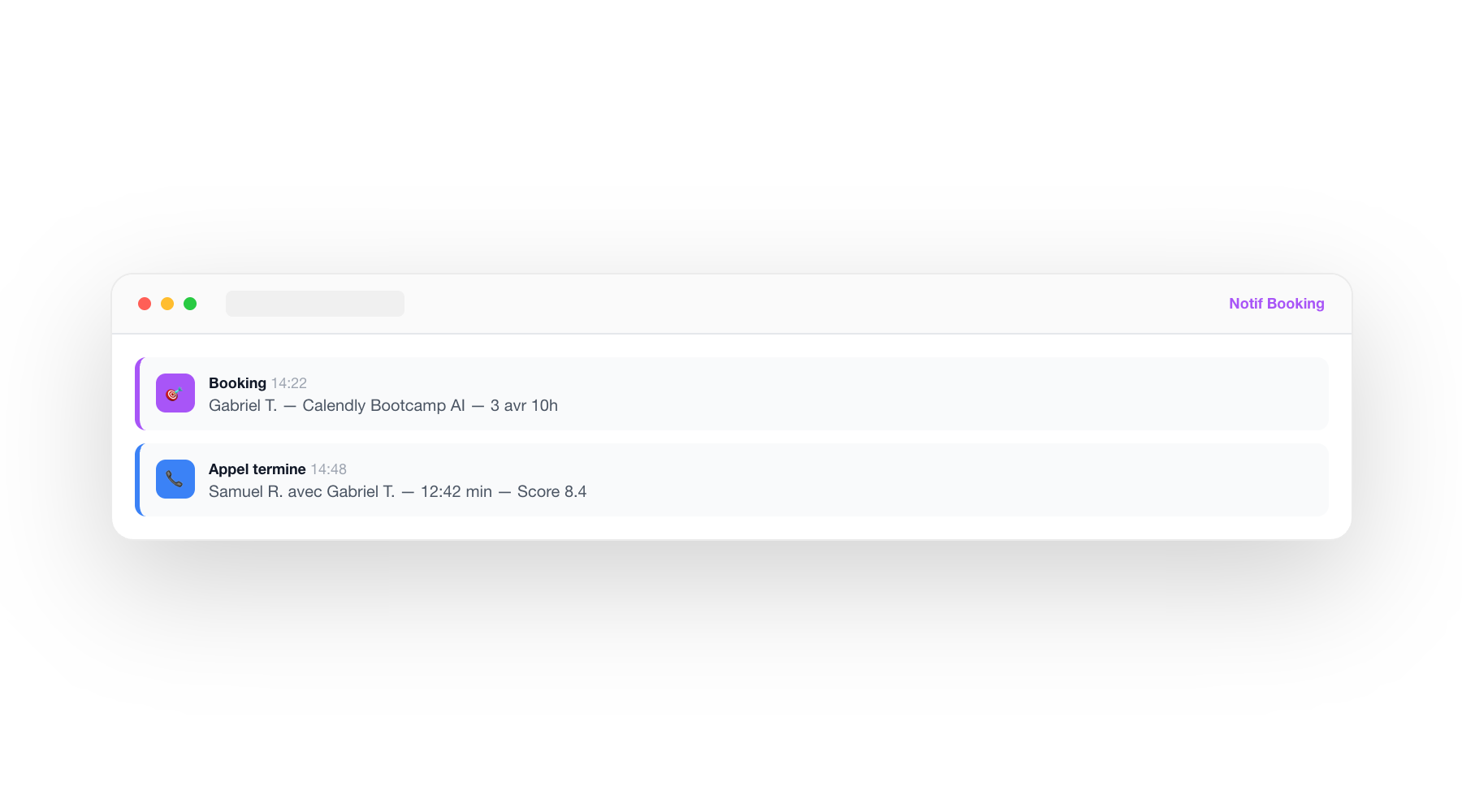
Le tracking côté navigateur seul n'est plus suffisant depuis iOS 14.5+. La Conversion API envoie les événements directement depuis votre serveur à Meta, ce qui contourne les bloqueurs de publicité et les restrictions de cookies.
La configuration via GTM Server-Side :
- Créez un conteneur GTM Server-Side (Google Cloud, AWS ou Stape.io).
- Configurez le client Meta dans le conteneur server-side.
- Créez des tags serveur pour chaque événement que vous voulez envoyer via CAPI.
- Configurez la déduplication (event_id) pour éviter de compter les conversions en double.
La déduplication est critique : sans elle, chaque conversion sera comptée deux fois (une par le Pixel, une par CAPI). Utilisez un identifiant unique (event_id) généré côté client et transmis aux deux canaux.
Étape 5 : Tester et valider
Avant de publier vos modifications, testez rigoureusement :
- Mode Preview de GTM : simulez le chargement de vos tags sans les publier.
- Meta Pixel Helper : vérifiez que chaque événement est reçu par Meta.
- Events Manager de Meta : dans l'onglet "Test Events", vérifiez les événements en temps réel.
- Déduplication : assurez-vous qu'un événement n'est reçu qu'une seule fois malgré le double envoi (Pixel + CAPI).
Erreurs fréquentes à éviter
- Pixel installé deux fois : directement dans le code ET via GTM. Cela génère des doublons.
- Événements déclenchés sur la mauvaise page : un événement "Lead" sur toutes les pages au lieu de la page de remerciement.
- Pas de déduplication CAPI : les conversions sont comptées en double, faussant complètement vos KPIs.
- Tags non publiés : les modifications dans GTM ne sont actives qu'après publication du conteneur.
GTM et DURUM.ai : complémentaires
GTM gère le tracking technique : l'envoi des événements à Meta. DURUM.ai prend le relais en tant que plateforme d'intelligence opérationnelle : unifier ces événements avec les données CRM, calculer le CPA réel via l'attribution multi-touch, activer le call tracking avec transcription IA et générer des recommandations automatiques. Les deux outils sont complémentaires dans une stack marketing performante.
Passez à l'action
Si votre tracking Meta Ads repose uniquement sur le Pixel sans GTM ni Conversion API, vous sous-estimez probablement vos conversions de 20 à 40 %. Configurez GTM, installez le Pixel via GTM, et ajoutez la Conversion API. Votre attribution sera plus fiable et vos optimisations plus précises.
Pour connecter vos données de tracking à vos ventes réelles, démarrez avec DURUM.ai.